IMAP oder POP3: Unterschied, Ports und welches Protokoll du nehmen solltest
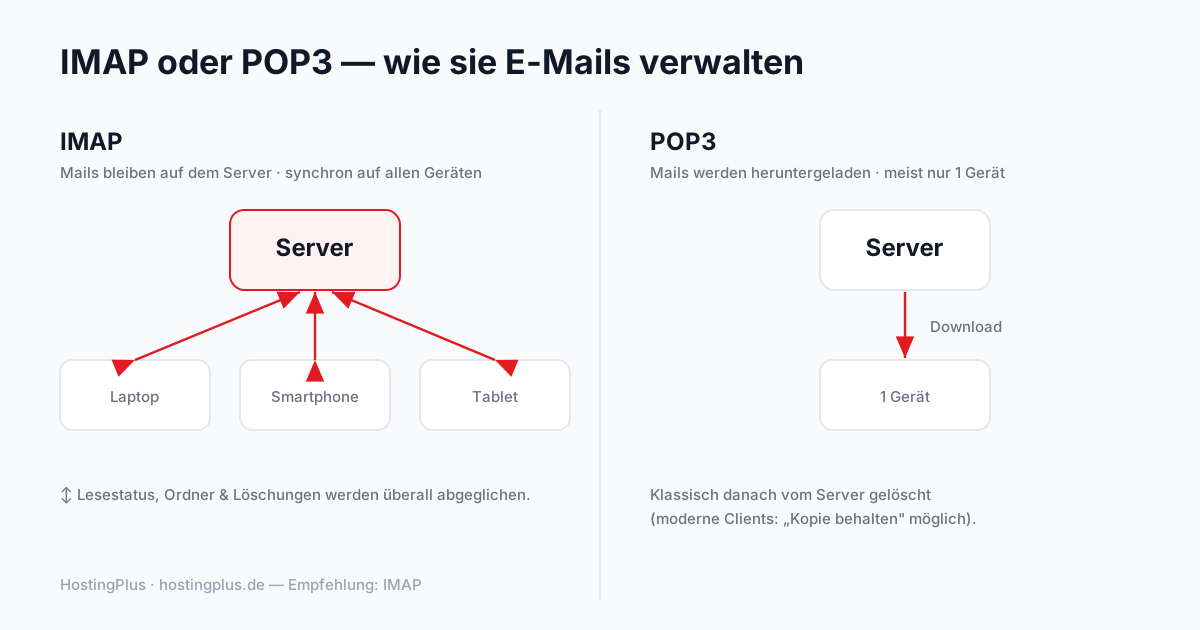
IMAP und POP3 sind die beiden Protokolle, mit denen dein E-Mail-Programm Nachrichten vom Server abruft. Der Kernunterschied: IMAP lässt die E-Mails auf dem Server und hält sie auf allen Geräten synchron, POP3 lädt sie auf ein Gerät herunter. Für fast alle Nutzer ist heute IMAP die richtige Wahl.
Dieser Beitrag erklärt beide Protokolle verständlich, zeigt die Ports und Einstellungen und hilft dir bei der Entscheidung.
Was ist IMAP?
IMAP (Internet Message Access Protocol) hält deine E-Mails auf dem Mailserver. Dein Programm zeigt nur eine synchronisierte Ansicht. Liest, verschiebst oder löschst du eine Mail auf dem Smartphone, ist diese Änderung sofort auch auf Laptop und Tablet sichtbar. Auch Ordnerstruktur und Lesestatus werden über alle Geräte abgeglichen.
Was ist POP3?
POP3 (Post Office Protocol Version 3) lädt die E-Mails vom Server auf ein Gerät herunter und entfernt sie klassischerweise anschließend vom Server. Die Nachrichten liegen dann lokal auf genau diesem Gerät. Moderne Programme bieten zwar die Option „Kopie auf dem Server belassen", trotzdem ist POP3 im Kern ein Ein-Geräte-Modell ohne Synchronisierung.
IMAP oder POP3 – der Unterschied auf einen Blick
| Merkmal | IMAP | POP3 |
|---|---|---|
| Speicherort der Mails | auf dem Server | lokal auf dem Gerät |
| Mehrere Geräte | synchron auf allen | nur eingeschränkt |
| Lesestatus & Ordner | überall gleich | nicht abgeglichen |
| Serverspeicher | wird belegt | wird kaum belegt |
| Offline-Zugriff | auf zwischengespeicherte Mails | auf alle heruntergeladenen Mails |
| Typischer Einsatz | Standard für fast alle | Sonderfälle (s. u.) |
Die Ports von IMAP, POP3 und SMTP
Zum Abrufen dient IMAP oder POP3, zum Versenden immer SMTP. Wichtig: Nutze immer die verschlüsselten Ports.
| Protokoll | Aufgabe | Port (verschlüsselt) | Port (unverschlüsselt) |
|---|---|---|---|
| IMAP | Mails abrufen | 993 (SSL/TLS) | 143 |
| POP3 | Mails abrufen | 995 (SSL/TLS) | 110 |
| SMTP | Mails versenden | 465 (SSL/TLS) oder 587 (STARTTLS) | 25 (oft geblockt) |
Kurz zu den Ports im Detail:
- 993 (IMAP) und 995 (POP3) bauen die Verschlüsselung sofort beim Verbindungsaufbau auf (SSL/TLS). Das sind die empfohlenen Standardports zum Abrufen.
- 587 (SMTP, STARTTLS) startet zunächst unverschlüsselt und schaltet dann auf eine verschlüsselte Verbindung um. Es ist der heute übliche Port zum Versenden.
- 465 (SMTP, SSL/TLS) ist verschlüsselt ab der ersten Sekunde und eine gleichwertige Alternative zu 587.
- Port 25 ist der klassische SMTP-Port zwischen Mailservern. Für den Versand aus dem E-Mail-Programm wird er von vielen Providern blockiert (Spam-Schutz) — nutze ihn nicht.
Die unverschlüsselten Ports 143 (IMAP) und 110 (POP3) gehören der Vergangenheit an: Sie übertragen Zugangsdaten im Klartext. Achte in deinem Programm immer darauf, dass die Verschlüsselung (SSL/TLS bzw. STARTTLS) aktiv ist.
Welches Protokoll solltest du nehmen?
Für fast alle ist IMAP die richtige Wahl — vor allem, wenn du E-Mails auf mehr als einem Gerät liest (Handy plus Computer). Du hast überall denselben Stand, und deine Mails sind serverseitig gesichert.
POP3 lohnt sich nur in Sonderfällen:
- Du nutzt bewusst nur ein einziges Gerät und willst die Mails dauerhaft lokal archivieren.
- Dein Server-Speicher ist sehr knapp und soll leer bleiben.
- Du brauchst Offline-Zugriff auf den kompletten Mailbestand ohne Serververbindung.
Vorteile und Nachteile im Überblick
IMAP – Vorteile: überall derselbe Stand, Mails serverseitig gesichert, ideal für mehrere Geräte, Ordner und Lesestatus synchron. Nachteil: belegt Serverspeicher — ist das Postfach voll, kommen keine neuen Mails mehr an.
POP3 – Vorteile: schont den Serverspeicher, voller Offline-Zugriff auf heruntergeladene Mails, gut zum lokalen Archivieren. Nachteil: keine Synchronisierung, Mails liegen nur auf einem Gerät — geht es verloren, sind ohne Backup auch die Mails weg.
So richtest du dein E-Mail-Konto Schritt für Schritt ein
Egal ob Outlook, Apple Mail, Thunderbird oder die Mail-App am Smartphone — die Einrichtung läuft überall ähnlich ab:
- Im Programm „Konto hinzufügen" wählen und die vollständige E-Mail-Adresse eingeben.
- Als Kontotyp IMAP wählen (für die Synchronisierung über alle Geräte).
- Posteingangsserver eintragen: Server, Port 993, Verschlüsselung SSL/TLS.
- Postausgangsserver (SMTP) eintragen: Server, Port 587 oder 465, „Authentifizierung erforderlich" aktivieren.
- Als Benutzername die vollständige E-Mail-Adresse samt Postfach-Passwort hinterlegen.
- Speichern — das Programm prüft die Verbindung automatisch.
Tipp fürs Handy: Die meisten Mail-Apps erkennen die Servereinstellungen automatisch, sobald du Adresse und Passwort eingibst. Eine ausführliche Übersicht der Protokolle bietet auch Microsoft.
IMAP/POP3 bei HostingPlus einrichten
Bei HostingPlus richtest du dein Postfach in jedem E-Mail-Programm mit diesen Daten ein:
- Posteingang (IMAP): Server mail.deinedomain.de (oder imap.deinedomain.de), Port 993, Verschlüsselung SSL/TLS
- Postausgang (SMTP): Server mail.deinedomain.de (oder smtp.deinedomain.de), Port 587 (STARTTLS) oder 465 (SSL/TLS)
- Benutzername: immer deine vollständige E-Mail-Adresse
- Passwort: das Passwort des Postfachs
Wir empfehlen IMAP, damit deine Mails auf allen Geräten synchron bleiben. Eine bebilderte Anleitung für gängige Programme findest du im Hilfe-Center; Postfächer verwaltest du im Kundenportal. Kommst du nicht weiter, hilft unser Support aus München.
Sicherheit: immer verschlüsselt abrufen
Nutze ausschließlich die verschlüsselten Ports (993, 995, 465/587). Die unverschlüsselten Varianten (143, 110, 25) übertragen Zugangsdaten und Inhalte im Klartext und sollten nicht mehr verwendet werden. Bei HostingPlus ist SSL/TLS für alle Postfächer Standard.
Fazit
IMAP hält deine E-Mails auf dem Server und synchron über alle Geräte — das ist heute der Normalfall. POP3 ist das Ein-Geräte-Modell für Spezialfälle. In beiden Fällen gilt: nur verschlüsselt abrufen. Du suchst E-Mail-Hosting, das einfach funktioniert? Unsere Hosting-Pakete bringen E-Mail-Postfächer mit SSL/TLS direkt mit — persönlicher Support aus München inklusive.