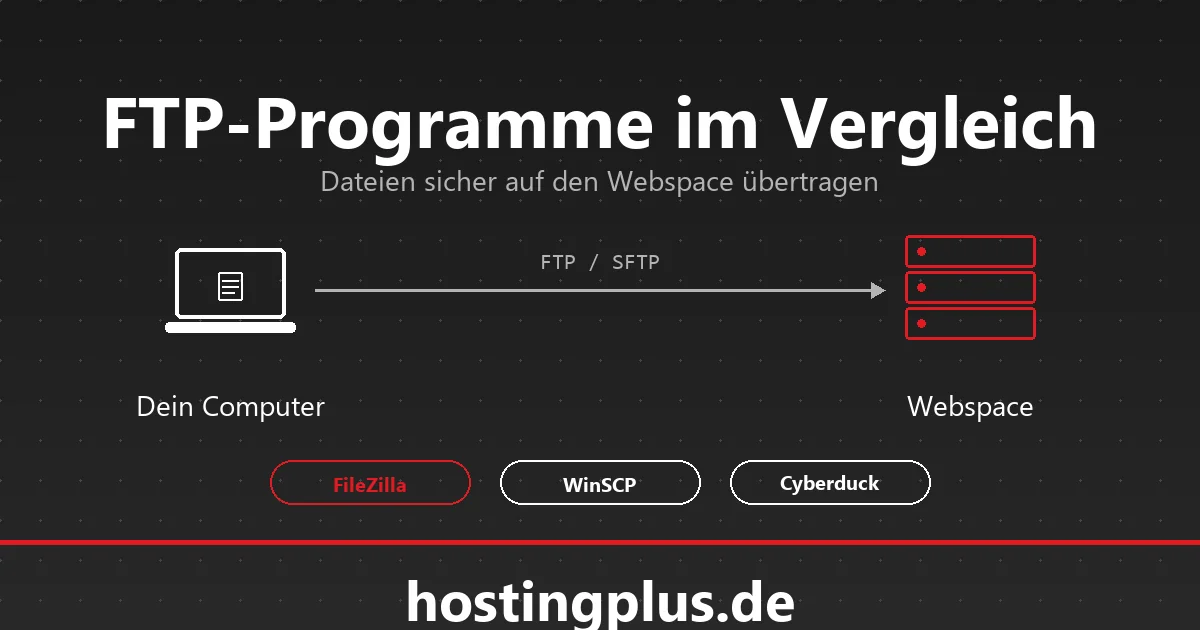
Kurz gesagt: Ein FTP-Programm überträgt Dateien zwischen deinem Computer und einem Webserver. Die drei besten kostenlosen Tools heißen FileZilla, WinSCP und Cyberduck – sie sind ausgereift, stabil und beherrschen alle modernen Protokolle. Welches für dich passt, hängt vom Betriebssystem und deinem Workflow ab. In diesem Artikel zeigen wir den direkten Vergleich, klären den Unterschied zwischen FTP, SFTP und FTPS und führen dich durch das erste Setup.
Wozu überhaupt ein FTP-Programm?
Wenn du eine Website hostest, liegen die Dateien auf einem Webserver – einer Maschine in einem Rechenzentrum, die deine Seiten ans Internet ausliefert. Damit du dort Dateien hochladen, ändern oder löschen kannst, brauchst du eine Verbindung. FTP (File Transfer Protocol) ist die klassische Methode dafür – ein Protokoll aus den 70er-Jahren, das bis heute weltweit Standard ist.
Du brauchst ein FTP-Programm vor allem dann, wenn du:
- eine WordPress-Installation manuell ausrollst oder migrierst,
- statisches HTML, Bilder oder PDFs auf den Server schiebst,
- ein Plugin oder Theme reparierst, weil das Backend zickt,
- Backups herunterlädst oder Logfiles auswertest,
- einen Domain-Umzug ohne CMS-Wizard machst.
Im Browser-basierten Kunden-Cockpit deines Hosters geht vieles auch ohne FTP – aber sobald es ans Eingemachte geht, ist ein FTP-Programm konkurrenzlos schnell.
FTP, SFTP, FTPS – was ist der Unterschied?
Du wirst beim Einrichten unweigerlich auf diese drei Abkürzungen stoßen. Sie sehen ähnlich aus, sind aber technisch unterschiedlich:
FTP – das Original (unverschlüsselt)
Der ursprüngliche Standard, definiert in RFC 959 von 1985. Daten und Passwörter laufen im Klartext übers Netz. Heute aus Sicherheitsgründen nicht mehr empfohlen. Standard-Port: 21.
SFTP – SSH File Transfer Protocol
Trotz des ähnlichen Namens hat SFTP technisch nichts mit FTP zu tun. Es nutzt eine SSH-Verbindung, ist also komplett verschlüsselt und authentifiziert. Standard-Port: 22. Empfohlen – die meisten modernen Hoster (auch HostingPlus) nutzen das.
FTPS – FTP über TLS
Klassisches FTP, das nachträglich über TLS verschlüsselt wird. Es gibt zwei Varianten: Implicit FTPS (Port 990, sofort verschlüsselt) und Explicit FTPS (Port 21, mit STARTTLS-ähnlichem Upgrade). Funktional ähnlich zu SFTP, aber komplexer in der Firewall-Konfiguration.
Faustregel: Nimm SFTP, wenn dein Hoster es anbietet. Falls nur FTP zur Auswahl steht, achte darauf, dass eine TLS-Variante verfügbar ist – reines unverschlüsseltes FTP solltest du heute nicht mehr verwenden.
Die drei besten FTP-Programme im Detail
| Programm | Plattform | Protokolle | Preis | Ideal für |
|---|---|---|---|---|
| FileZilla | Windows, macOS, Linux | FTP, SFTP, FTPS | kostenlos (Open Source) | plattformübergreifend, Einsteiger & Profis |
| WinSCP | Windows | SFTP, SCP, FTP, FTPS, WebDAV, S3 | kostenlos (Open Source) | Windows-Power-User & Admins |
| Cyberduck | macOS, Windows | SFTP, FTP, FTPS, WebDAV, S3, Cloud | kostenlos (Open Source) | Mac-Nutzer & Cloud-Speicher |
FileZilla – der Klassiker
Plattform: Windows, macOS, Linux
Lizenz: Open Source (GPL)
Protokolle: FTP, SFTP, FTPS
Webseite: filezilla-project.org
FileZilla ist der absolute Klassiker und seit über 20 Jahren auf praktisch jedem Webentwickler-Rechner installiert. Die Oberfläche teilt sich in zwei Spalten: links lokale Dateien, rechts Server-Dateien. Drag & Drop zwischen beiden – fertig.
Stärken:
- Site-Manager mit Lesezeichen für viele Server
- Parallele Übertragungen (mehrere Dateien gleichzeitig)
- Verzeichnis-Vergleich (sehr nützlich bei Migrationen)
- Integriertes Server-Log – Gold wert beim Debuggen
Schwächen: Der Standard-Installer der Windows-Version enthält manchmal Werbe-Software (Bundleware). Lade FileZilla unbedingt nur direkt von filezilla-project.org herunter und achte beim Setup auf optionale Häkchen.
WinSCP – Windows-Power-Tool
Plattform: Windows
Lizenz: Open Source (GPL)
Protokolle: SFTP, SCP, FTP, FTPS, WebDAV, S3
Webseite: winscp.net
WinSCP ist auf Windows spezialisiert und glänzt mit einer Explorer-ähnlichen Oberfläche – wer Windows kennt, ist sofort zuhause. Besonders stark bei SFTP, weil das Tool aus der SSH-Welt kommt.
Stärken:
- PuTTY-Integration: SSH-Terminal direkt aus dem Programm starten
- Skripting & Automatisierung über Kommandozeile
- Texteditor eingebaut – Dateien direkt am Server bearbeiten
- Synchronisation zwischen lokalem und Server-Ordner
Schwächen: Nur für Windows. Wer auf macOS oder Linux unterwegs ist, schaut in die Röhre.
Cyberduck – Mac-Liebling mit Cloud-Anbindung
Plattform: macOS, Windows
Lizenz: Open Source (GPL), kostenlos – Spende empfohlen
Protokolle: SFTP, FTP, FTPS, WebDAV, Amazon S3, Backblaze B2, Google Drive, Dropbox
Webseite: cyberduck.io
Cyberduck sieht aus wie eine Mac-App und fühlt sich auch so an. Die Stärke liegt in den Cloud-Protokollen: Du kannst nicht nur klassischen Webspace ansprechen, sondern auch S3-Buckets, Google Drive oder Dropbox – alles in einer Oberfläche.
Stärken:
- Aufgeräumte, moderne Oberfläche – wenig Lernkurve
- Cloud-Storage ist erstklassig integriert
- Cryptomator-Unterstützung (clientseitige Verschlüsselung)
- Quick Look – Server-Dateien per Leertaste anschauen
Schwächen: Kein Side-by-Side-View wie bei FileZilla. Auf Windows fühlt sich die App im Vergleich zu WinSCP fremd an.
Welches Programm für welchen Anwendungsfall?
Eine kurze Entscheidungshilfe:
- Du arbeitest plattformübergreifend (Win + Mac + Linux): FileZilla – du musst dich nur an eine Oberfläche gewöhnen.
- Du bist ausschließlich auf Windows: WinSCP – tiefere Integration, mehr Power-Features, eingebautes Terminal.
- Du bist auf Mac und nutzt auch Cloud-Speicher: Cyberduck – die saubere Mac-App, die nebenbei S3 und Google Drive kann.
- Du willst gar nichts installieren: Über das HostingPlus-Cockpit kannst du auch direkt im Browser Dateien hoch- und runterladen. Für gelegentliche Edits reicht das.
Verbindung herstellen – das brauchst du
Egal welches Programm du wählst – die Verbindungsdaten sind immer die gleichen:
- Server / Host: meistens
ftp.deine-domain.deoder die Server-Adresse aus dem Cockpit - Protokoll: SFTP (empfohlen) oder FTPS
- Port: 22 für SFTP, 21 für FTP/FTPS
- Benutzername: dein FTP-User aus dem Cockpit (nicht zwingend deine E-Mail)
- Passwort: das im Cockpit gesetzte FTP-Passwort
Bei HostingPlus findest du diese Daten im Kundenbereich unter deinem Hosting-Paket → „FTP-Zugang“. Wenn du das Passwort vergessen hast, kannst du dort jederzeit ein neues setzen.
Sicherheit: Diese Fehler solltest du vermeiden
Niemals Passwörter im Programm ohne Master-Passwort speichern
FileZilla und Co. können deine Zugangsdaten speichern – das ist bequem, aber riskant. Wenn jemand Zugriff auf dein System bekommt, hat er auch sofort Zugriff auf deinen Server. Aktiviere das Master-Passwort: bei FileZilla unter Bearbeiten → Einstellungen → Schnittstelle → Hauptpasswort, bei WinSCP unter Einstellungen → Sicherheit.
Reines FTP nur, wenn nichts anderes geht
Wenn dein Hoster SFTP unterstützt: nutze es. Klartext-FTP überträgt Passwörter so, dass jeder im selben Netzwerk (öffentliches WLAN!) sie mitlesen kann.
Achte auf den Server-Fingerprint
Beim ersten SFTP-Verbindungsaufbau zeigt das Programm einen Host-Key-Fingerprint. Dieser sollte mit dem übereinstimmen, den dein Hoster im Cockpit hinterlegt hat. Bei späteren Verbindungen warnt das Programm, wenn sich der Fingerprint ändert – das kann ein Hinweis auf einen Man-in-the-Middle-Angriff sein.
Begrenzte Rechte für FTP-Nutzer
Falls dein Hoster mehrere FTP-Nutzer pro Paket erlaubt: Lege für CI-Tools, Deploy-Skripte oder Praktikanten eigene Accounts an, die auf das jeweils nötige Verzeichnis beschränkt sind. Wenn ein Account leakt, ist der Schaden begrenzt.
Häufige Probleme – und wie du sie löst
„Verbindung abgelehnt“ auf Port 22
Manche Heim- oder Firmen-Firewalls blockieren ausgehenden SSH-Traffic. Probiere es aus einem anderen Netzwerk (Mobilfunk-Hotspot) – wenn es da geht, ist deine Firewall der Übeltäter.
Verzeichnisliste lädt nicht
Klassisches Symptom für ein NAT-/Firewall-Problem im Active-Mode. Stell in deinem FTP-Programm auf „Passive Mode“ um (bei FileZilla: Bearbeiten → Einstellungen → FTP → Passiv). Bei SFTP gibt es das Problem nicht.
Upload bricht bei großen Dateien ab
Meistens ein Timeout. Erhöhe das Timeout-Limit in deinem FTP-Programm und teile große Dateien (über 500 MB) am besten lokal in Pakete – oder lade sie als ZIP hoch und entpacke sie über das Cockpit am Server.
Falsche Berechtigungen nach dem Upload
Auf Linux-Servern haben Dateien Zugriffsrechte (chmod). Standard ist meist 644 für Dateien und 755 für Verzeichnisse. Wenn dein PHP-Skript nicht läuft oder eine Datei nicht erreichbar ist, prüfe in deinem FTP-Programm die Rechte (Rechtsklick → Eigenschaften / Datei-Attribute).
Fazit
Ein FTP-Programm gehört in den Werkzeugkasten jedes Website-Betreibers. Welches du nimmst, ist letztlich Geschmackssache – die drei vorgestellten Tools sind alle ausgereift, kostenlos und beherrschen die wichtigen Protokolle. Wichtiger als die Wahl des Programms ist, dass du SFTP statt FTP nutzt und kein Passwort im Klartext speicherst.
Du brauchst noch einen Webspace, auf den du etwas hochladen kannst? Bei unseren Hosting-Paketen sind SFTP-Zugang und alle nötigen Daten für FileZilla & Co. von Anfang an dabei – inklusive sicherer TLS-Verschlüsselung.
Passend dazu: Du brauchst zuverlässigen Server-Platz für deine Projekte? Dann schau dir unser Business Hosting aus München an.