Plesk ist eine Hosting-Oberfläche, mit der du Websites, Domains, E-Mail-Postfächer, Datenbanken und SSL-Zertifikate bequem im Browser verwaltest – ganz ohne Kommandozeile. Diese Anleitung führt dich durch den Login, das Dashboard und die wichtigsten ersten Schritte.
Was ist Plesk?
Plesk ist eines der verbreitetsten Control-Panels für Webhosting. Statt technischer Befehle klickst du dich durch eine übersichtliche Oberfläche und erledigst alle typischen Aufgaben per Mausklick: eine Domain einrichten, WordPress installieren, ein Postfach anlegen oder ein SSL-Zertifikat aktivieren. Die aktuelle Generation heißt Plesk Obsidian. Die vollständige Bedienung beschreibt die offizielle Plesk-Dokumentation.
In Plesk einloggen
Plesk erreichst du über die Adresse, die du von deinem Hoster bekommen hast – in der Regel:
- https://deine-domain.de:8443 (Plesk läuft standardmäßig auf Port 8443)
- alternativ über die Server-IP, also https://<Server-IP>:8443
- oder über einen Login-Link aus deiner Willkommens-E-Mail
Benutzername und Passwort erhältst du vom Hoster. Beim allerersten Login wirst du ggf. durch eine kurze Erstkonfiguration geführt (Sprache, Kontaktdaten). Falls die Seite beim Aufruf eine Sicherheitswarnung zeigt, liegt das am Zertifikat der :8443-Adresse – du kannst gefahrlos fortfahren. Kommst du nicht hinein, setzt du das Passwort am besten über deinen Hoster zurück.
Das Dashboard – die wichtigsten Bereiche
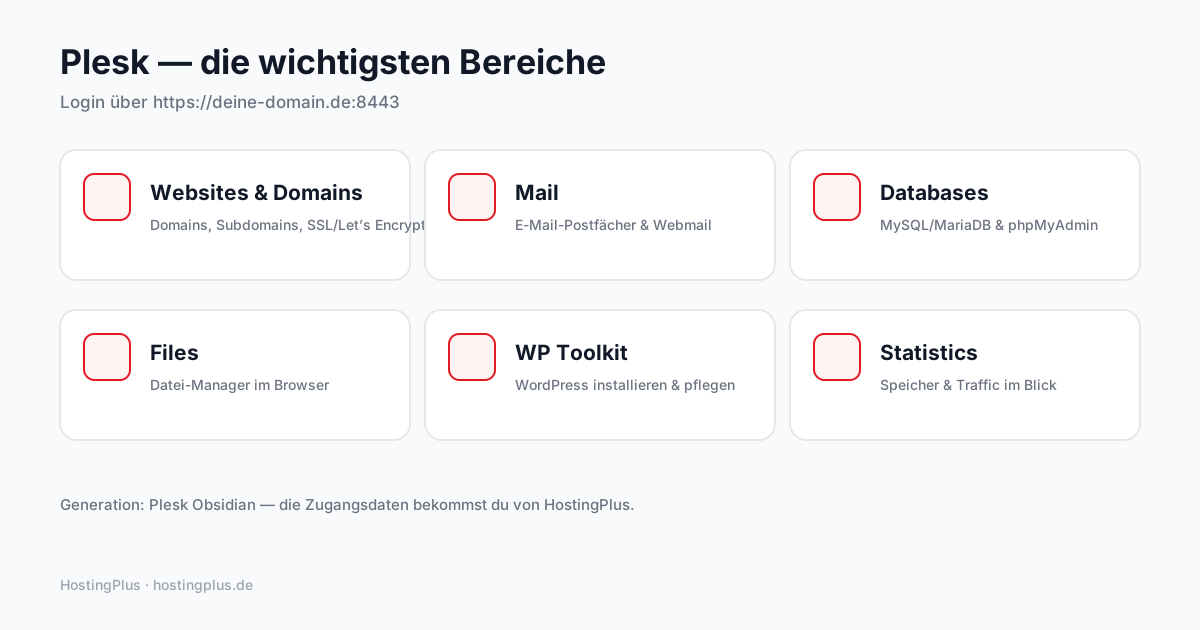
Nach dem Login findest du links das Menü mit den zentralen Bereichen:
- Websites & Domains – Domains und Subdomains anlegen, SSL-Zertifikate verwalten, PHP-Einstellungen, Datei- und WordPress-Verwaltung. Das ist dein wichtigster Bereich.
- Mail – E-Mail-Postfächer anlegen und Webmail öffnen.
- Databases – Datenbanken (MySQL/MariaDB) erstellen und mit phpMyAdmin verwalten.
- Files – ein Datei-Manager direkt im Browser, zum Hoch- und Verschieben von Dateien ohne FTP.
- Statistics – Speicher- und Traffic-Nutzung im Blick.
- Extensions – Erweiterungen wie das WordPress Toolkit.
- Mein Profil / Konto – persönliche Einstellungen und Kontaktdaten.
Die ersten Schritte in Plesk
WordPress installieren
Das WordPress Toolkit (WP Toolkit) ist der schnellste Weg zu einer WordPress-Seite. So geht’s:
- Im Menü WordPress (bzw. WP Toolkit) öffnen und auf Installieren klicken.
- Domain wählen, Titel der Website, Admin-Benutzer und Passwort festlegen.
- Installation starten – nach wenigen Minuten ist WordPress startklar.
Über dasselbe Werkzeug verwaltest du danach Updates, Plugins, Themes, Logins und Sicherheits-Einstellungen („Hardening") zentral – ohne dich jedes Mal ins WordPress-Backend einloggen zu müssen. Bei HostingPlus ist WordPress mit einem Klick installiert.
E-Mail-Postfach anlegen
So legst du eine Adresse an:
- Bereich Mail öffnen und auf E-Mail-Adresse erstellen klicken.
- Gewünschten Namen vor dem @ eingeben (z. B. info@deine-domain.de) und ein sicheres Passwort vergeben.
- Speichern – das Postfach ist sofort nutzbar, per Webmail oder im E-Mail-Programm.
Wie du das Postfach anschließend per IMAP/SMTP im Programm einrichtest, erklären wir im Beitrag IMAP oder POP3.
Kostenloses SSL-Zertifikat aktivieren
Unter Websites & Domains findest du bei deiner Domain den Punkt SSL/TLS-Zertifikate. Dort aktivierst du mit wenigen Klicks ein kostenloses Let’s-Encrypt-Zertifikat – idealerweise inklusive der Option, HTTP automatisch auf HTTPS umzuleiten. Damit ist deine Seite verschlüsselt über https:// erreichbar, was für Vertrauen und Suchmaschinen wichtig ist.
Datenbank & phpMyAdmin
Im Bereich Databases legst du neue MySQL-/MariaDB-Datenbanken an und öffnest phpMyAdmin per Klick, um Tabellen und Inhalte direkt zu bearbeiten. Beim Installieren von WordPress oder anderen Anwendungen wird die passende Datenbank meist automatisch mit angelegt.
Backup erstellen
Über die Backup-Funktion (im Bereich Websites & Domains bzw. in deinem Konto) sicherst du Website und Datenbank und stellst sie bei Bedarf wieder her. So gehst du vor:
- Backup-Manager öffnen und Sichern wählen.
- Umfang festlegen (Konfiguration, Dateien, Datenbanken) und Sicherung starten.
- Im Ernstfall denselben Bereich aufrufen und das gewünschte Backup wiederherstellen.
Ein Backup vor größeren Änderungen (Update, Umzug, neue Plugins) ist immer eine gute Idee.
Plesk bei HostingPlus
HostingPlus setzt auf Plesk Obsidian. Deine Zugangsdaten findest du in deiner Willkommens-E-Mail bzw. im Kundenportal. Schritt-für-Schritt-Anleitungen zu einzelnen Aufgaben liegen im Hilfe-Center, und wenn du nicht weiterkommst, ist unser Support aus München für dich da.
Fazit
Plesk nimmt dir die Technik ab: einloggen, im Menü den passenden Bereich wählen, Aufgabe per Klick erledigen. Mit Websites & Domains, Mail, dem WordPress Toolkit und Let’s-Encrypt-SSL hast du die wichtigsten Werkzeuge sofort beisammen. Du suchst Hosting mit Plesk und persönlichem Support? Sieh dir unsere Hosting-Pakete an.